Showing posts with label tutorial. Show all posts

09 April, 2017

Membuat Page Number atau Nomor Halaman yang Berbeda Dalam Satu File di Microsoft Word

Dalam mengerjakan sebuah file dokumen yang memiliki halaman berbeda, biasanya kita akan membagi file dokumen tersebut menjadi dua bahkan lebih. File-file tersebut biasanya dibagi menjadi file cover yang tidak diberi nomor halaman, file yang menggunakan nomor halaman dalam angka romawi, dan juga file dengan halaman angka standar.
Dalam hal tersebut, mungkin kita merasa tidak efisien karena membagi file dokumen kita menjadi tiga bagian. Sebenarnya ketiga file tersebut dapat kita ringkas menjadi satu file yang terdiri dari halaman cover, file dengan halaman nomor romawi dan juga file halaman dengan nomor angka standar. Untuk lebih jelasnya simak ulasan berikut ini.
  1. kita harus membuat cover tanpa page number atau tanpa nomor halaman. Setelah itu, klik Page Layout -> Breaks -> Next Page
  2.  Pada page pertama atau halaman pertama kita klik Insert -> Page Number -> Bottom Of  Page, kemudian pada Header & Footer Tools Design centang Different First Page (hanya pada halaman cover)
      

    • Pada page kedua atau halaman kedua kita akan membuat sebuah halaman dengan page number angka romawi. klik Insert -> Page Number -> Format Page Numbers -> pada kolom Number format pilih angka romawi
    page number format
  3. Kemudian untuk membuat halaman dengan page number angka standar kita lakukan kembali langkah pertama dengan klik Page Layout -> Breaks -> Next Page, setelah itu kita kembali klik Insert -> Page Number -> Format Page Numbers -> pada kolom Number format pilih angka standar
 tamrinmedia.blogspot.com
Demikian trik yang dapat kami bagikan kepada pembaca mengenai bagaimana cara membuat page number atau nomor halaman berbeda-beda dalam satu file.

15 March, 2017

Kumpulan Kode HP Xiaomi

Slamat beraktifitas kawan. Buat yang penasaran tentang kode apa saja yang ada di dalam hape xiaomi ini? ada banyak sekali kode yang bisa anda gunakan untuk keperluan dan kepentingan yang anda butuhkan, disini saya mencoba untuk cek keaslian dari hp xiaomi karena takutnya semacam hp KW atau super copy dan sebagainya.
Oke langsung saja berikut ini sekumpulan kode rahasia lengkap yang bisa anda terapkan di hp xiaomi anda, berikut daftarnya :

Kode Rahasia Smartphone Merek Xiaomi All Type :

Kode ini bisa anda cek dengan semua merek xioami dengan all type yang sudah dikeluarkan sampai sekarang ini, baik MIUI 5, 6 bahkan yang terbaru yaitu MIUI 7 cek sendiri ya sob :

Update Terbaru Cek Semua Spesifikasi Xiaomi All Type :
 Secret code Redmi 2 bisa diakses dengan dua acara yaitu melalui kode *#*#64663#*#*  atau *#*#6484#*#*. Kedua kode tersebut akan menghasilkan menu yang sama yaitu menu engineering mode seperti terlampir di bawah. Untuk kode *#*#6484#*#* merupakan kode angka untuk kode *#*#MIUI#*#*, coba perhatikan baik-baik di dialpad ponsel Redmi 2, huruf MIUI jika diterjemahkan ke kode angka di dialpad adalah angka 6484.

*#*#4636#*#* untuk mendapatkan informasi baterai dan statistik penggunaannya
*#*#273282*255*663282*#*#* untuk membackup semua file
*#*#197328640#*#* untuk melakukan mode test
 *#*#1111#*#* FTA software version
 *#*#1234#*#* PDA and firmware version –
*#*#232339#*#* untuk mengetes wireless LAN
*#*#0842#*#* untuk mengetes lampu flash dan getaran
 *#12580*369# untuk mendapatkan info software maupun hardware smart phone kamu
 *#*#2664#*#* untuk mengetes layar sentuh kamu
*#9900# untuk berganti pada mode system dump
 *#9090# untuk mendiagnosa konfigurasi
*#*#34971539#*#* untuk mendapatkan informasi detail mengenai kamera smartphone
*#872564# untuk mengontrol usb logging
*#*#7780#*#* mereset kembali ke keadaan pabrik
*#301279# merupakan control jaringan
 *#7465625#
 *#0*#
Kode Yang Belum Sempat Aku Coba:
*#*#7780#*#*
 *2767*3855#
*#*#4636#*#*
*#*#273283*255*663282*#*#*
*#*#197328640#*#*
*#*#7594#*#*
*#*#8255#*#*
*#*#34971539#*#*
 *#*#232339#*#* OR *#*#526#*#* OR *#*#528#*#*
 *#*#232338#*#*
*#*#1472365#*#*
 *#*#1575#*#*
*#*#232331#*#*
*#*#232337#*#
*#*#0842#*#*
*#*#0588#*#*
*#*#0*#*#*
 *#*#2664#*#*
*#*#2663#*#*
*#*#0283#*#*
*#*#0673#*#* OR *#*#0289#*#*
*#*#3264#*#*
Kode untuk informasi versi firmware

*#*#1111#*#* FTA SW Version
*#*#2222#*#* FTA HW Version
*#*#44336#*#* –PDA, Phone, CSC, Build Time, Change list number
*#*#4986*2650468#*# *PDA, Phone, H/W, RFCallDate
 *#*#1234#*#*  PDA  Phone
Nah itulah beberapa Kode Rahasia penting Smartphone Android Xiaomi Terbaru dan Terlengkap semoga bisa membantu anda yang belum tahu, mungkin sekaian dan trims jika kalian masih bingung silahkan update komentar anda di bawah ini. salam xiaomi indo!.

Selamat Mencoba !!!

 Sumber :aminmahrus.com

06 January, 2017

Unprotect Sheet-- Membuka Password Protect Sheet Excel


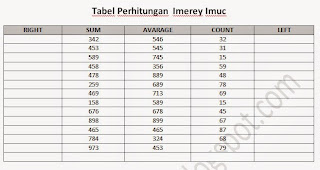
  • Buatlah sebuah tabel. 
  http://tamrinmedia.blogspot.co.id
  • Klik pada salah satu kolom yang akan kita masukkan formula.
  • Klik Insert > Quick Part > Field
  http://tamrinmedia.blogspot.co.id
  http://tamrinmedia.blogspot.co.id
  • Maka akan muncul Form Field, Lalu Pilih Categories = All, Field Name = (Fomulas), Klik Formula.
  http://tamrinmedia.blogspot.co.id

  http://tamrinmedia.blogspot.co.id
  • Selanjutnya silahkan membuta rumus atau input formula yang sudah disediakan. Karena Word terbatas dalam menyediakan formula.
  • Jika sudah memilih maka hasilnya akan kelihatan. Sebagai contoh saya membuat Formula untuk SUM
  http://tamrinmedia.blogspot.co.id
  • Jika melakukan perubahan pada angka, Klik Kanan pada kolom formula > Update Fields.
 gb1
  • Rumus yang ada pun bisa dikembangkan, seperti pada experiment dibawah ini.
 http://tamrinmedia.blogspot.co.id
Dalam hal ini Word memang mempunyai beberapa Formula yang mungkin hampir sama dengan Excel, namun ada beberapa kekurangan yang mungkin teman-teman bisa membedakannya sendiri. Karena Office yang diciptakan sudah mempunya porsinya masing-masing. 

10 March, 2016

Membuat daftar ISI otomatis

Buka dokumen MS.WORD yang akan anda buat daftar isinya

2. Insert>>>Page Break di halaman paling akhir dari dokumen tsb
Ketik DAFTAR ISI


3. Blok tiap judul, subjudul dan pilih stylenya dengan cara home>>>style>>>save selection as new quick style , contoh:
-Blok dahulu judul Bab, misalnya BAB III BAHAN DAN METODE PENELITIAN


- Save dengan nama terserah anda, jika tidak diganti, tetap dengan nama Style1 jg tidak apa2
Misal : Untuk Judul save dengan Style1, lakukan hal yang sama untuk subjudulnya (Blok lagi 3.1 Bahan kemudian save dengan nama Style2), 3.1.1 dengan nama style3, dst bila ada subjudul lagi.


Nb : Perlu diingat, untuk Judul seperti Bab I, BAB II, DAFTAR ISI, DAFTAR PUSTAKA gunakan style yang sama yaitu style1

Sub Judul juga begitu, 3.2 Peralatan, 3.3 Metode, dst menggunakan style2
Add caption
Sub-sub judul seperti 3.1.2 , 3.2.1, dst menggunakan style3 (Caranya sama dengan yg diatas)

4. Bila telah menentukan style untuk smua jdul dan sub judul, maka langkah berikutnya:
Pada menu pilih References>>>Table of contents>>>Insert Table of contents
Maka akan muncul kotak dialog Table of Contents>>>pilih option>>>Scrool TOC level sampai ke bagian style lalu beri nomer levelnya>>> lalu OK
5. Maka akan keluar hasil daftar isinya seperti di bawah ini.

21 August, 2015

Cara Reset Print IP 2770 tanpa Software Dan Dengan SoftWare


Berikut Cara Reset Canon IP2770 Error 5200 :
1. Printer dalam keadaan mati dan kabel listrik terpasang.
2. Tekan tombol RESUME 2 detik
kemudian tekan tombol POWER sampai lampu hijau nyala (saat menekan tombol POWER, ...tombol RESUME jgn dilepas dulu)
3. Kemudian lepas tombol RESUME, tapi jangan lepas tombol POWER.
4. Sambil tombol POWER masih tertekan, tekan tombol RESUME 5 kali. Led akan menyala bergantian orange hijau dengan nyala terakhir orange. (jangan sampai keliru 4x karena printer akan mati total, tapi sifatnya sementara juga) Kemudian ...
5. Lepaskan kedua tombol bersamaan.
6. Led akan blink sebentar kemudian akan nyala HIJAU.

7. Dan Komputer akan mendeteksi hardware baru, abaikan saja...
8. Tekan tombol POWER, maka printer akan mati.
9. Tekan lagi tombol POWER maka printer akan nyala dan ... PRINTER iP2770 sudah siap digunakan.


Cara Lain Reset Canon iP2770 error 5200 :

  1. Hidupkan printer, dan printer akan terlihat normal.
  2. Jalankan printer buat mencetak dokumen atau print test, maka error 5200 akan muncul.
  3. Langsung cabut kabel listriknya tanpa menekan tombol on-off
  4. Buka dan geser catridgenya ke tengah secara manual (tekan kait penguncinya warna putih di belakang head, agar catridge bisa ditarik ke tengah)
  5. Cabut semua cartridge dan biarkan tutupnya tetap terbuka
  6. Hidupkan printer, head akan bergerak menabrak kiri kanan karena tutupnya masih terbuka lalu akan berhenti di tengah.
  7. Pasang kembali cartridge, dan tutup yang benar
  8. Printer anda akan kembali normal
Download Software Resetternya Disini 

Susunan Pin Kabel VGA

PIN Kabel VGA

Koneksi kabel VGA dalam sebuah perangkat komputer sangat penting peranannya, karena bagian ini berfungsi untuk menampilkan output / hasil dari pengolahan data PC untuk selanjutnya bisa kita lihat di depan CRT monitor atau LCD.

Koneksi yang saat ini umum digunakan adalah konektor VGA 15 pin, seringkali kita mendapati kerusakan pada monitor gelap atau tidak timbul gambar atau mungkin juga warna kemerah merahan. Kerusakan kerusakan tersebut selain bisa disebabkan oleh Monitor atau PC juga bisa disebabkan oleh koneksi kabel itu sendiri. Tentu saja kita harus mengukur untuk bisa menganalisa kerusakan pastinya,

Berikut ini merupakan gambar konfigurasi / urutan kaki untuk konektor tersebut, lengkap dengan fungsi masing masing koneksi :


Pin 1,2,3 merupakan pin tegangan output utama RGB yang bila kita ukur adalah sekitar 0,7 V p-p ini merupakan sinyal analog yang mempunyai impedansi 75 ohm . Sedangkan semua pin lainnya adalah sinyal TTL. Semoga posting Koneksi kabel VGA ini bisa bermanfaat, khususnya bagi rekan rekan teknisi

14 August, 2015

Membuat Bootable Dengan Flash Disk


MEMBUAT BOOTABLE Flashdisk Dengan Power ISO
  1. Buka master program power iso di folder yang anda simpan 
  2. Kemudian double click master program power iso 
  3. Kemudian klik I agree!Kemudian klik Next
  4. Klik next 
  5. Klik browse untuk memilih tempat menyimpan data power iso!
  6. Klik instal untuk menginstal power iso!
  7.  Tunggu proses pengistalan sampai  habis
  8.  Kemudian klik Next!
  9.  Seleck all untuk memili semua jenis file yang dapat di buka di power iso  dan kemudian Close  
PROSES Pembuatan BOOTABLE PADA FLASH DISK


1.      Sebelum menjalankan power ISO Colok Flash disk pada port USB baru kemudian Buka program Power Iso!


2.      Klik menu tools!
 

3.      Pilih bar Tool sehingga muncul Klik Create Bootable USB Drive...


4.      Pada destination USB drive  terlihat jenis atau merek Flash disk yang kita gunakan. kemudian pada Source Image File Pilih file ISO atau Image yang akan kita jadikan boot di flash disk

5.      Pilih master yang akan di lakukan bootable!
 

6.      Kemudian klik start!
7.      Tunggu proses pembuatan boot sampai selesai hingga muncul perintah succes!

8.      Klik Ok setelah selesai

Selamat Mencoba !!!........